
티스토리 뷰
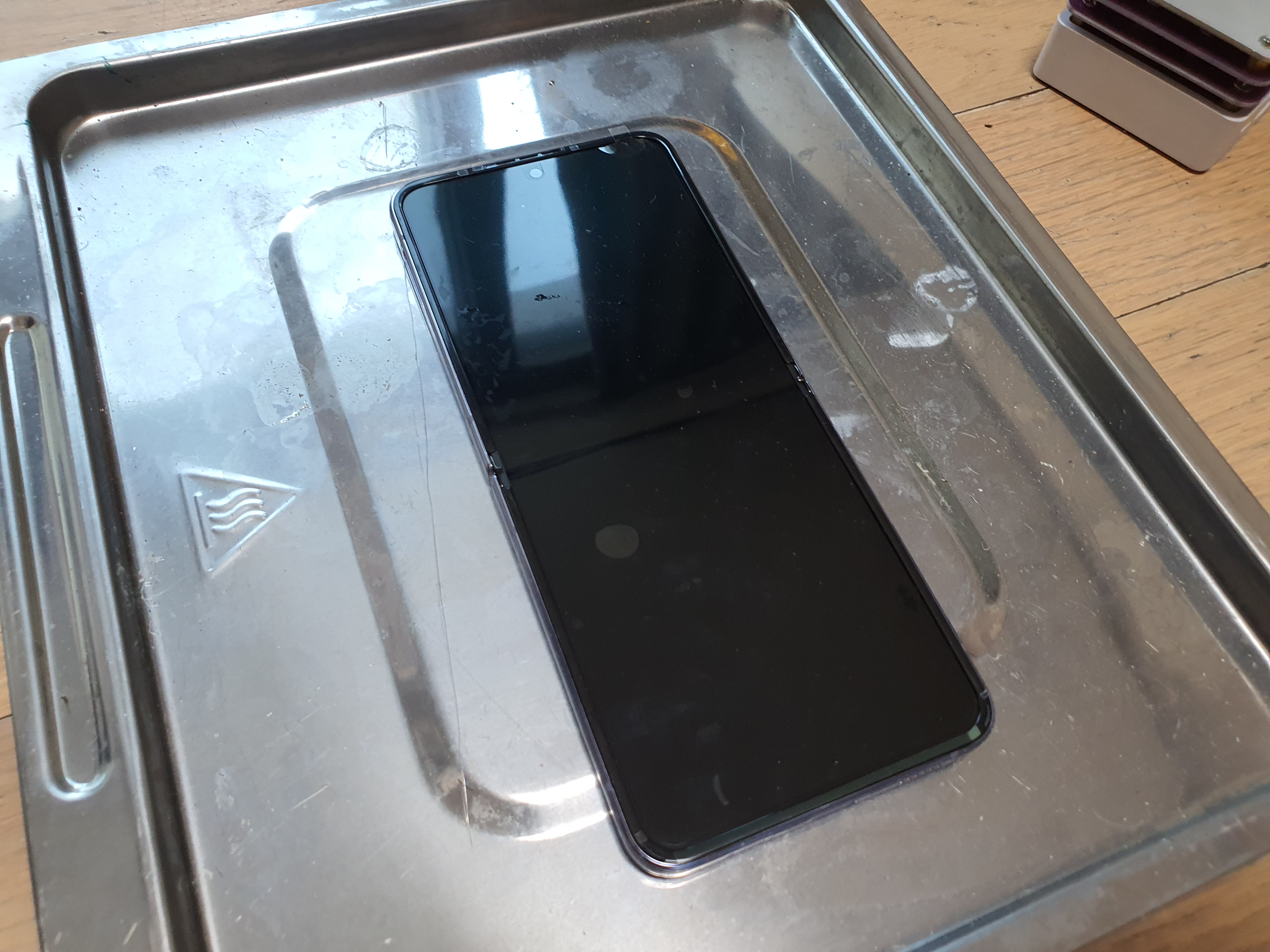
이번에 어쩌다보니 비닐도 안땐 신품급 플립4 액정 어셈블리를 구하게 되었습니다. 다만 이녀석에 큰 문제가 하나 있는데..

보이는것처럼 오른쪽 케이블 하나가 끊어져 있습니다.
해당 케이블은 시그널 케이블로 무선신호를 전송한다 그러더군요
일딴 정상적인 작동은 안될것 같으니 교체해봅시다.
먼저 이 글을 읽고 한번 해보겠다는 분이 계신다면 저는 말리고 싶습니다. 일반 바형보다 분해 난이도가 높으며 특히 액정을 잘못 부착시 추후 액정에 줄이 가거나 터치가 맛가는등 별의 별 문제가 다 튀어나오기 때문에 가능하면 동네에 믿음직한 사설 수리점이나 삼성 공식 서비스센터를 이용하시기를 바라겠습니다.
제가 참고한 영상은 해당 영상이며 조금 내용이 다르지만 분해조립 과정이 제대로 나온 거의 유일한 영상이였습니다다른 영상은 분해를 건너뛰기를 하거나 기타 등등 이유로 별로 영양가가 없더군요
아무튼 따라하지 마세요.
준비물은 다음과 같습니다
필수로 필요한 장비들
- 액정 가열용 프리히터(열풍기 절대로 안됨)
- IPA(이소프로필알콜, 가능하면 농도가 높은걸로)
- 얇은 오프닝 툴 (링크 속제품과 비슷한거면 ok )
- T7000 혹은 B7000접착제
- 핀셋
- 고정용 양면테이프(전용 테이프가 있다면 안사도 무관)
- 교체 케이블
있으면 좋은것들
- 플립4용 전용 양면테이프
- T7000 or B7000용 정밀 노즐 (대충 이렇게 생겼습니다)
- 아트나이프같은 정밀하고 얇은거(액정 테두리 플라스틱을 때어내고 남은 접착제 찌꺼기 제거용)
- 매직블록 스폰지
- 플립4용 플라스틱 테두리 세트(기존꺼 재활용 하기 쉽지 않으니 가능하면 구입하는걸 권장합니다)
제품 링크는 해당 제품을 사라는건 아니고 대충 비슷한 제품으로 싼걸로 구입하세요. (그리고 쿠팡이나 알리 파트너스같은 구질구질한거 아니구 그냥 링크여서 따로 뭐 있는건 아닙니다)
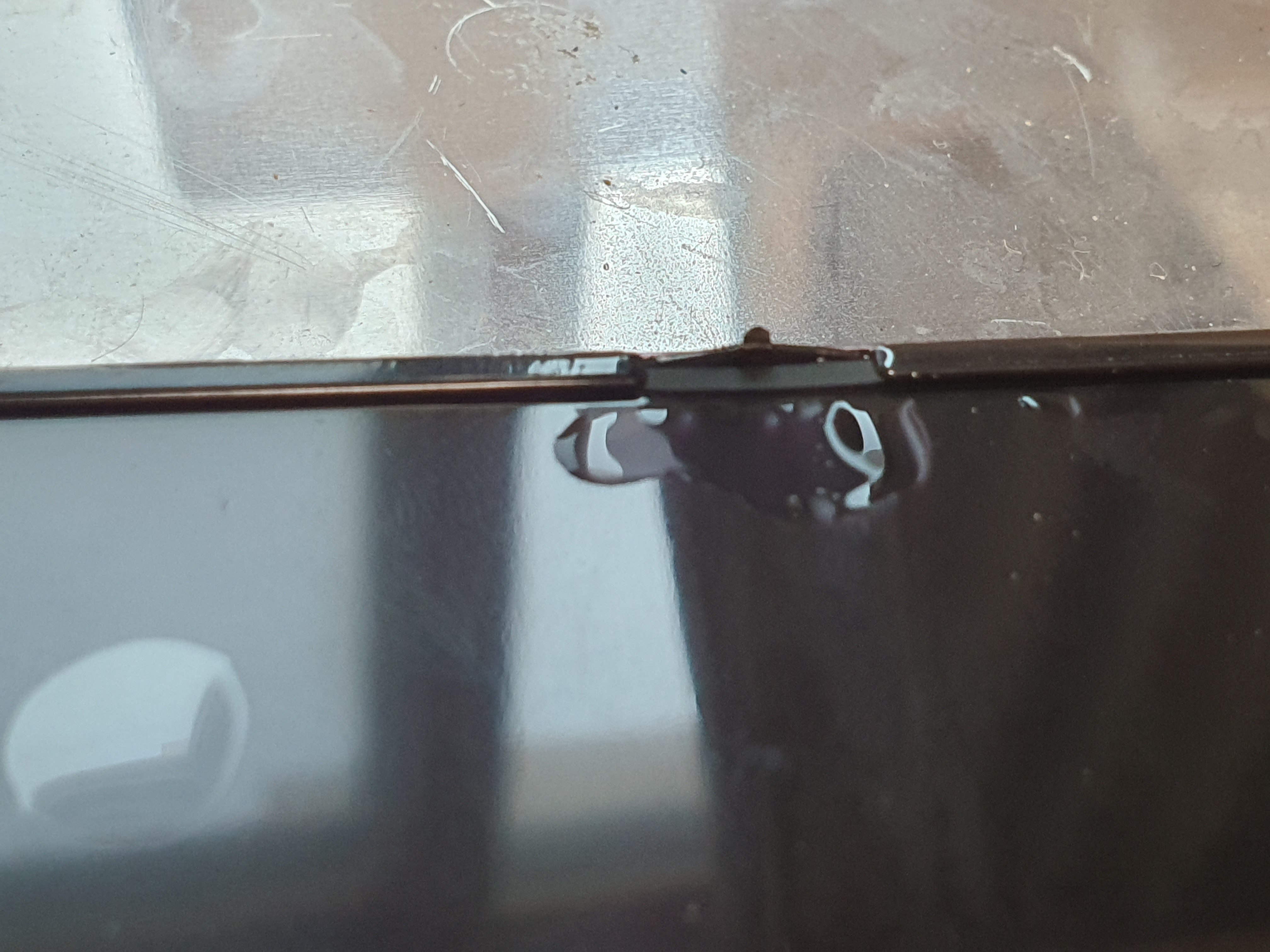
먼저 액정 중간 양쪽에 있는 구조물을 제거해줬습니다
정밀니퍼가 있다면 접힌상태로 살살 들어올리면 쉽게 분리가 가능하지만 저는 이미 여분 부품이 있으니 저길 펴서 일반 니퍼로 집고 올려줬습니다.
사진상에 액체는 이소프로필알콜로 접착제를 약화시켜 쉽게 땔수 있게 도와줍니다. 사실상 휴대폰 수리시 거의 필수품입니다

뽑혀나온 구조물 입니다. 사실 저걸 뭐라 불러야 할지도 애매하네요

그 뒤 가장자리 플라스틱 프레임을 제거할겁니다.
이소프로필알콜을 싹 두르고 가운데 구조물이 있던곳을 시작으로 살살 들어올려 빼면 됩니다.
이쪽은 쉽게 망가지니 위의 구조물과 같이 세트로 구입하시는걸 추천드립니다. 물론 살살 때면 재활용이 가능하긴 합니다

같은 방법으로 하단도 분리해줍니다

처참하게 뜯겨나온 엣지 구조물

그 뒤 프리히터를 80도로 예열해줍니다

먼저 상단 액정부터 분리할거기 때문에 상단액정을 따땃하게 데워줍니다.
여기서 간혹 산업용 열풍기로 지지는 분이 계시는데 절대로 그렇게 하지 마시길 바라겠습니다.. 열풍기 온도는 생각보다 높으며 사용지 포지션에 따라 온도변화가 너무 크고 액정이 생각보다 열에 약해 까딱하면 망가지기 쉽습니다.
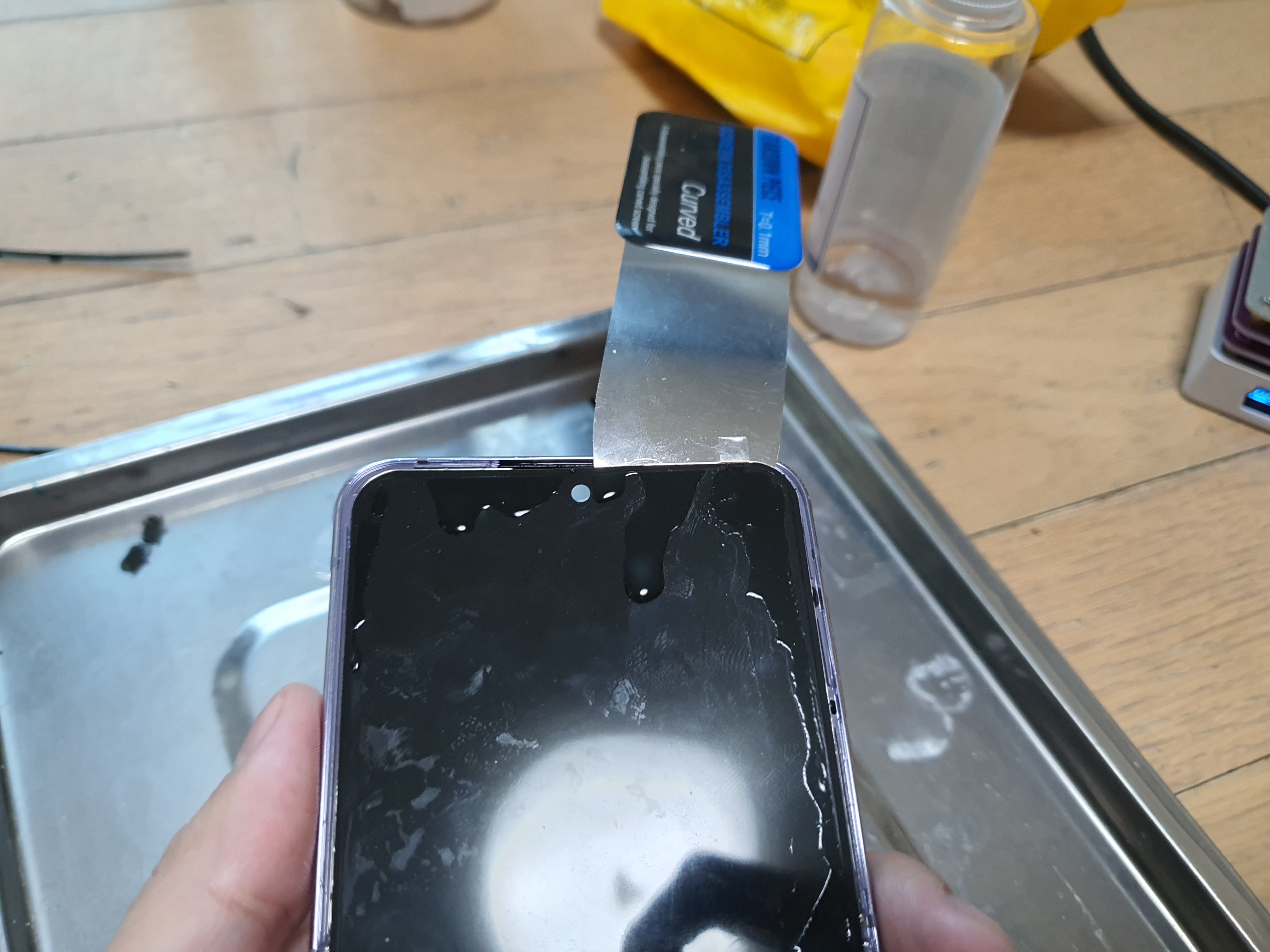
프레임을 포함해서 따뜻하게 데워졌다면 아까 가장자리 플라스틱을 떼어낸 자리로 이소프로필알콜(이하 IPA)을 듬뿍 뿌려주고 틈 사이로 사진과 같은 분해용 툴을 찔러넣어 내부 양면테이프를 살살 때줍니다 .
살살 때다가 막히면 추가로 IPA를 뿌려주고. 또 안되면 반대쪽에서 진행하고.
암튼 빙 둘러서 상단부 테이프를 제거해줍니다.

분리가 완료된 모습입니다.

이제 하단을 분리할건데 깜빡하고 하단을 땔때 사진을 안찍어서 부품용 폰으로 다시 진행해봅니다.
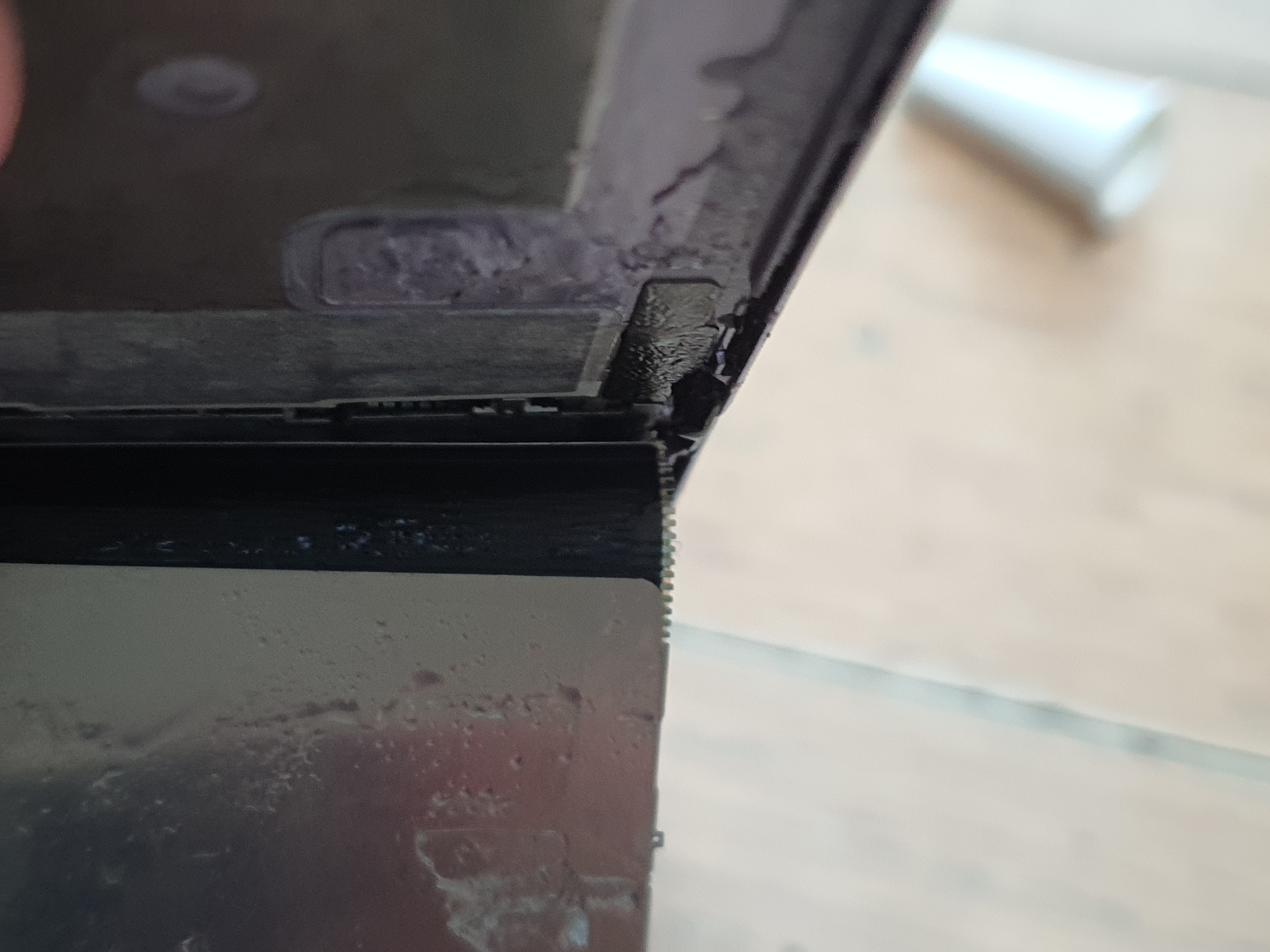
상단을 성공적으로 땠다면 상단액정을 재꼈을때 사진과 같이 틈이 약간 있을텐데 그쪽과 액정 테두리에 IPA를 듬뿍 넣고
(당연히 하단부를 땔때도 프리히터로 한번 더 데우고 시작해야 합니다!!)
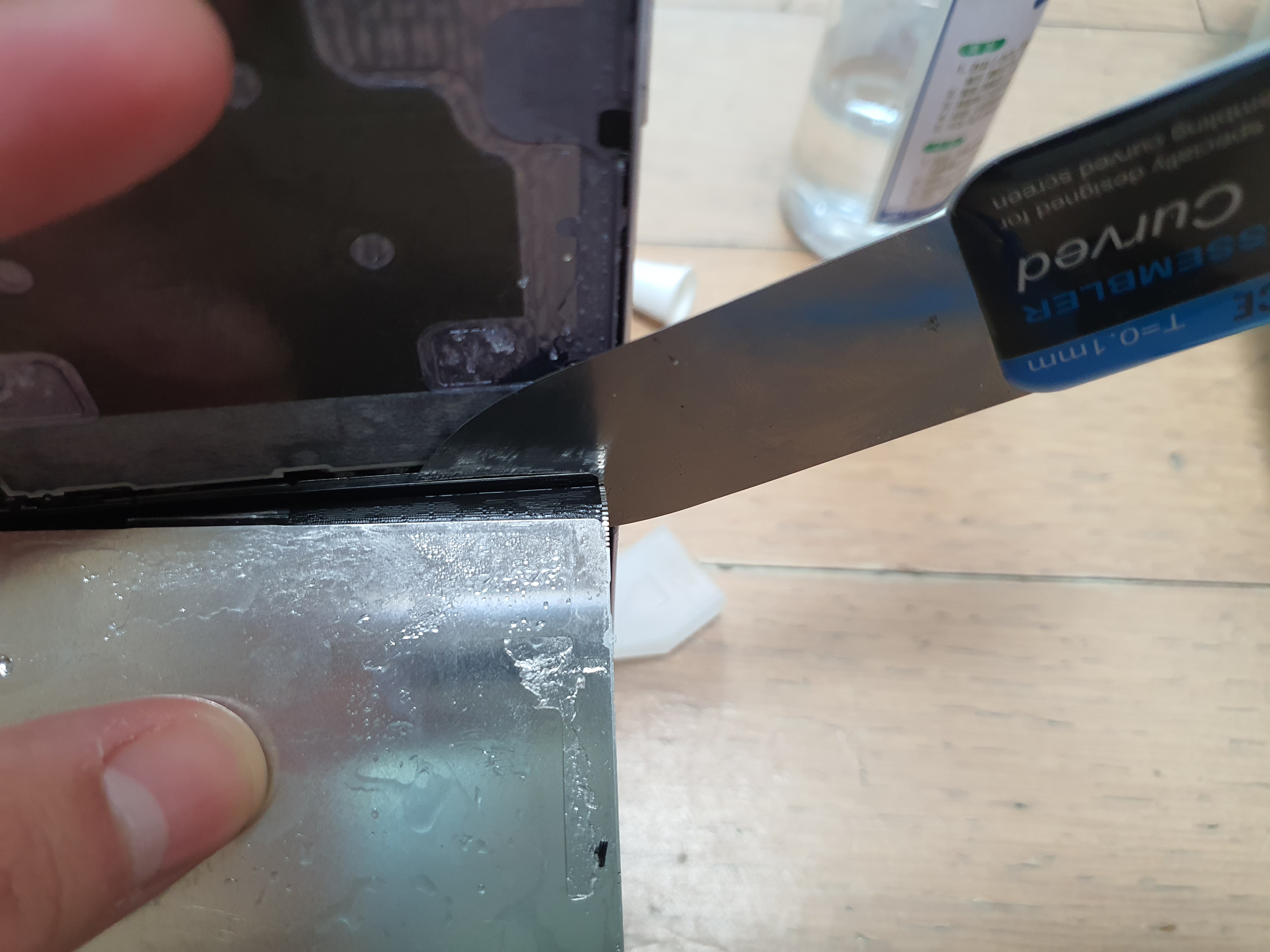
툴을 집어넣습니다.
여기서 핵심은 아까는 아무렇게나 찔러도 대충 분리가 되었지만 하단부는 중요 케이블과 회로가 지나기 때문에 세로로 찌르면 안되고 가로로 살살 찔러줘야 합니다

사진처럼 말이죠
위 사진처럼 가로로 접착제를 제거하다 보면 사진과 비슷한 위치에서 걸릴텐데 이제 저곳에 중요 회로와 케이블이 있어 주의해야 합니다.
분리작업에서 가장 어려운 부분이라고 할수 있죠

가로로 살살살 양쪽으로 번갈아가면서 접착제를 때어줍니다 .
(잘 안되면 무리해서 하지 말고 히터로 한번 더 데우고 IPA를 듬뿍 쳐서 때어내줍니다)
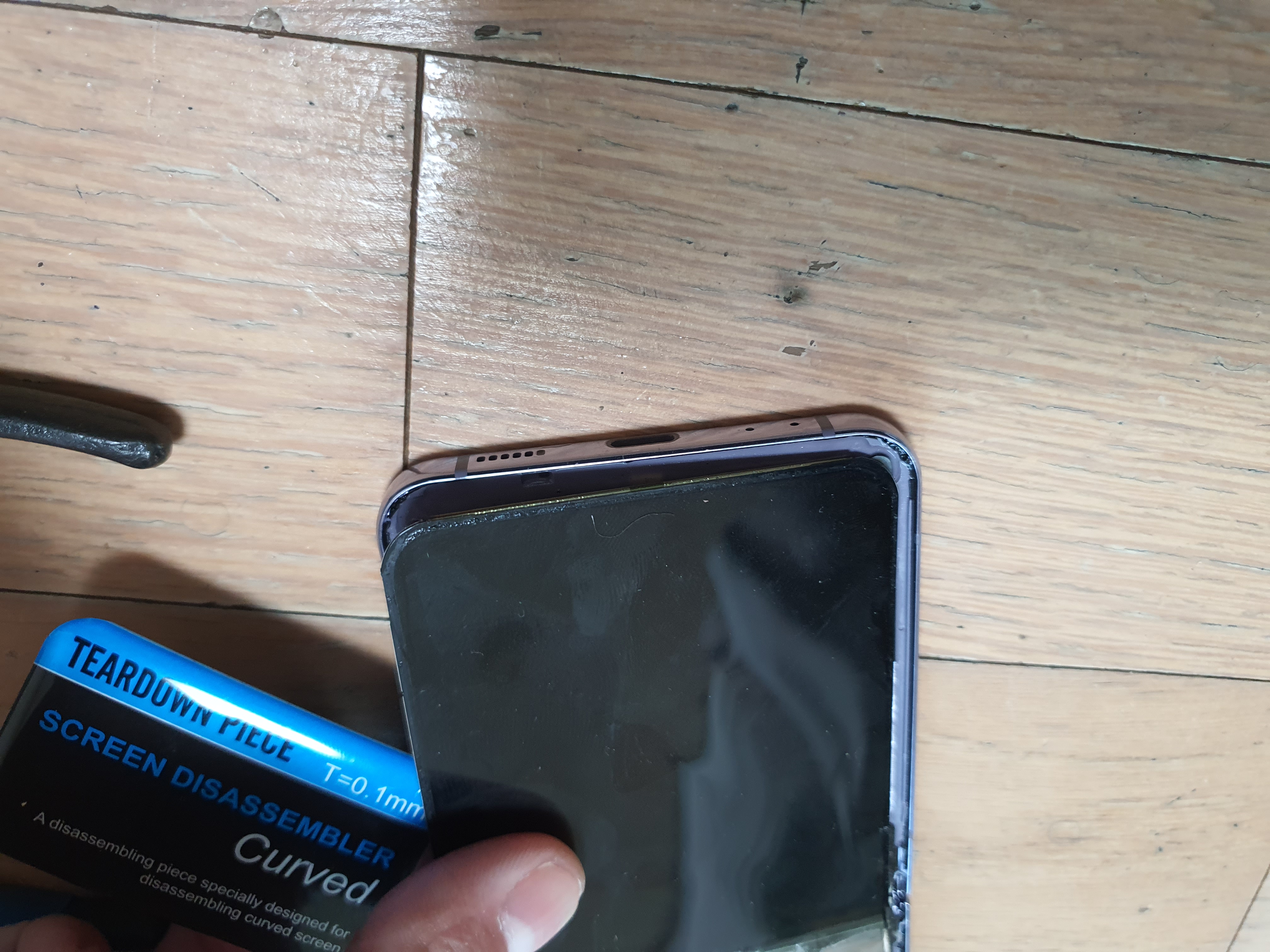
만약 예열이 잘 되었다면 위 접착제를 제거 후 액정을 잡고 살살 흔들면 하단 접착제도 같이 떨어지는데
안된다면 예열을 한번 더 하고 IPA를 추가로 붓고 살살 흔들어 봅니다. 저 부분은 툴로 작업하기에 좀 위험한 부분이에요
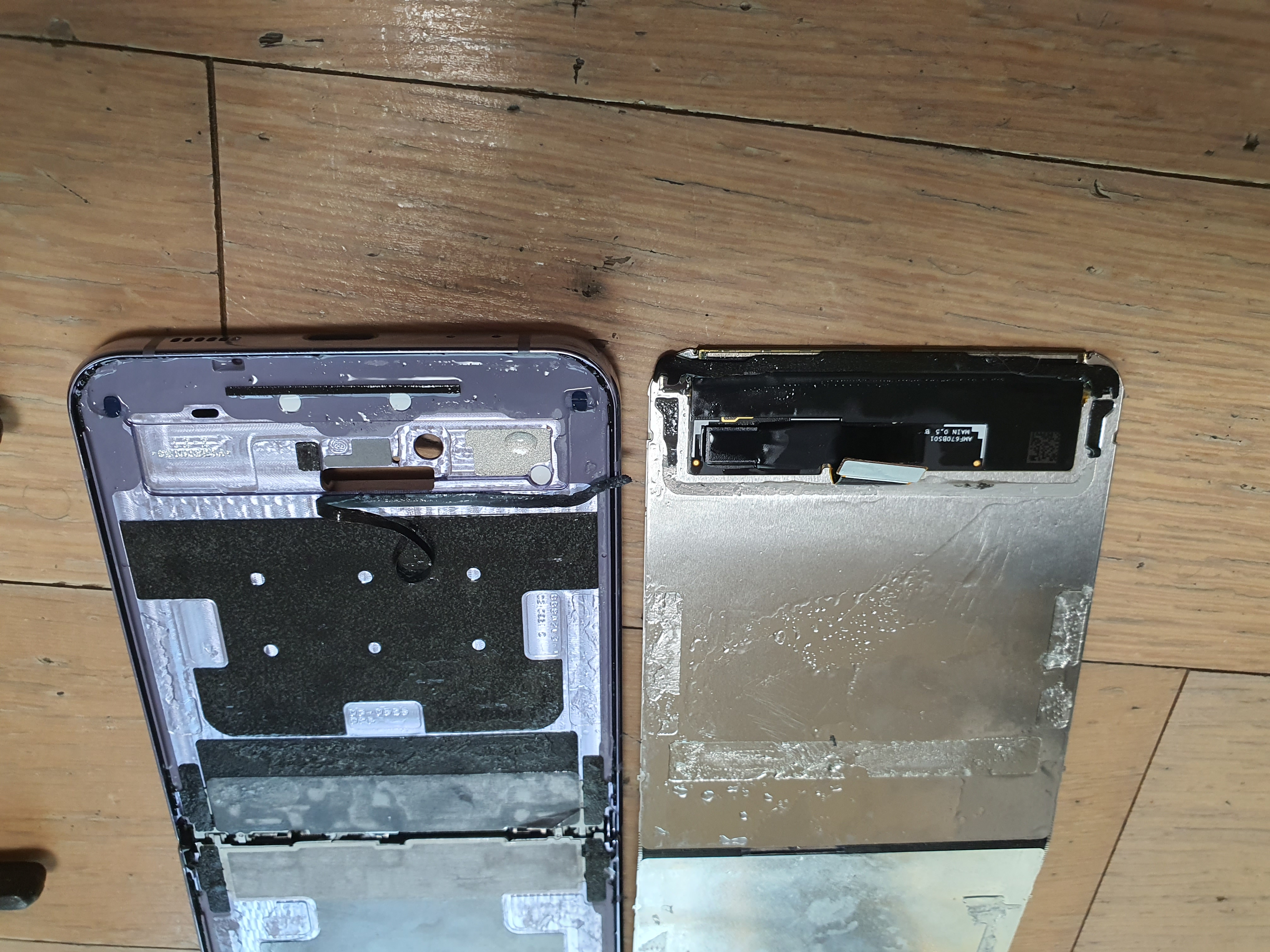
암튼 성공적으로 제거가 되었습니다 .
이제 다시 사진이 있으니 원 작업물로 돌아가보죠
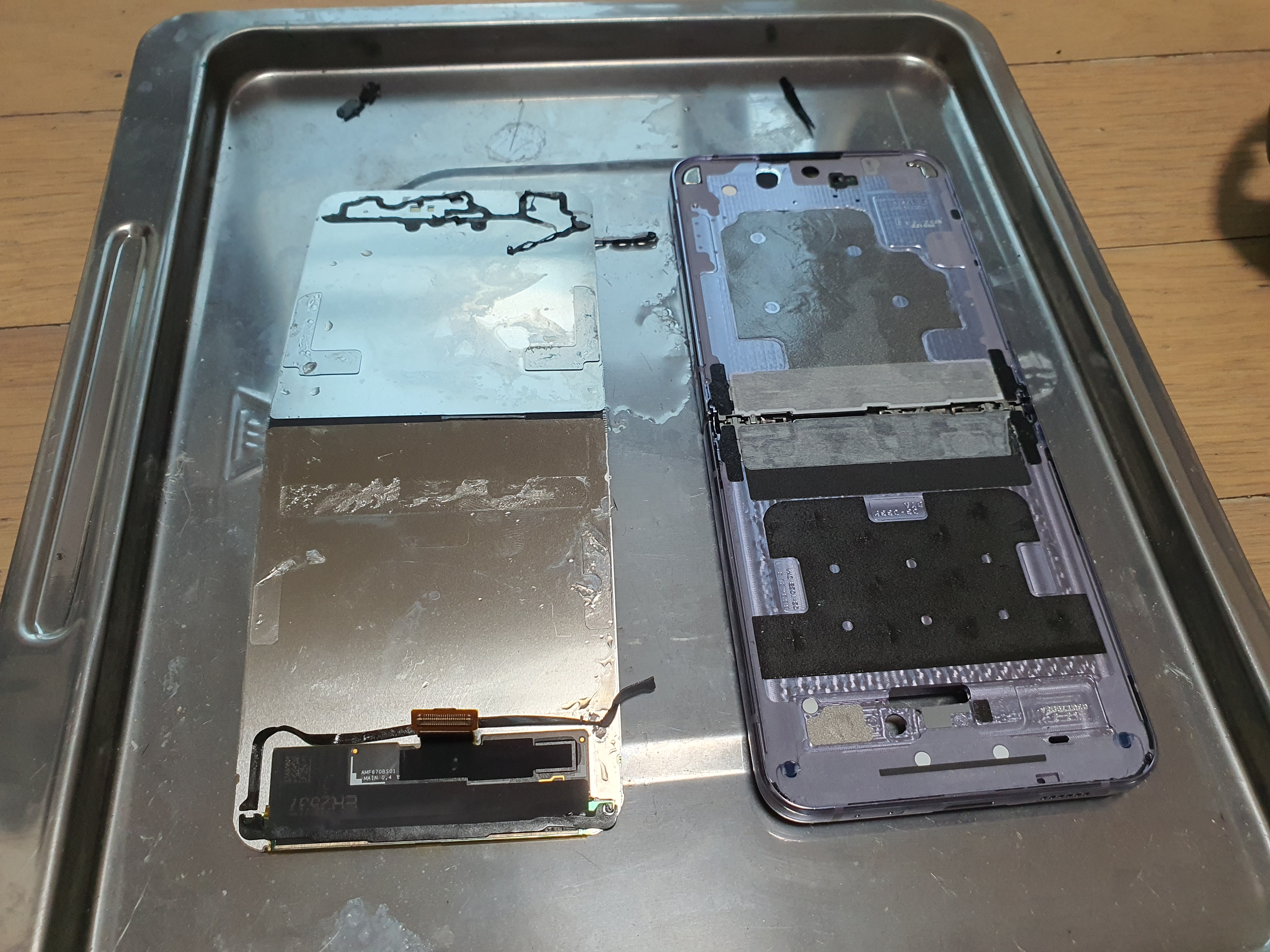
작업이 완료된 사진입니다
여기서 접착제가 있는곳을 강조표시하면 ..

사진과 같은 모양입니다. 주의해서 작업해야 합니다.

깔끔하게 접착제 흔적을 지워봤습니다
IPA와 매직블록 스폰지 조합이면 깔끔하게 떨어집니다.
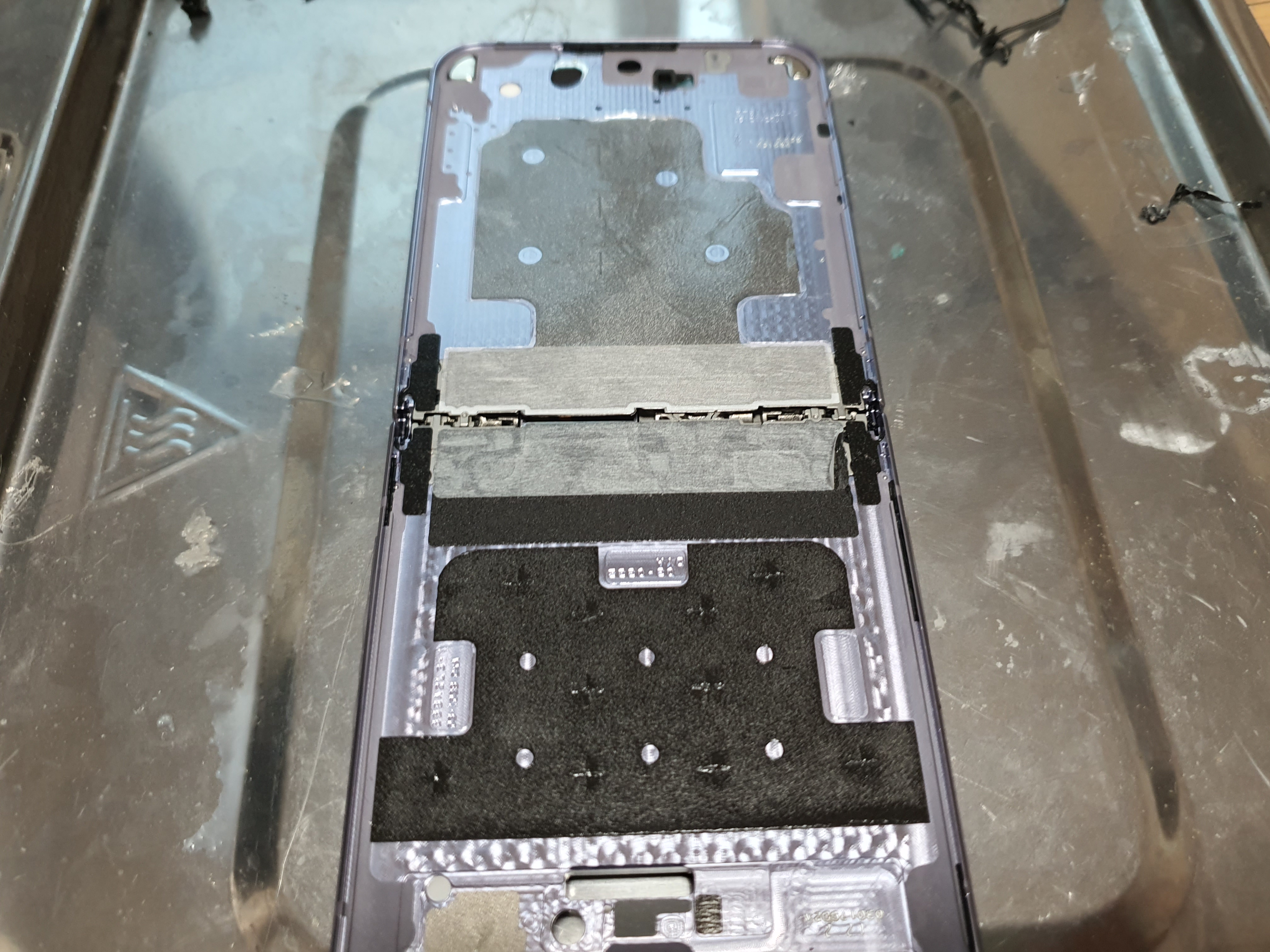
프레임부분도 깔끔하게 작업해줍니다

이제 케이블 부분에 접근해봅니다 .
경첩까지 손댈 필요는 없고 저기만 까주면 접근이 가능합니다 .
폴드와 다르게 이런 구조는 맘에 드네요
만약 갖고계신 제품이 끝까지 안펴진다면 경첩도 때어내서 접히는 부분을 전체적으로 싹 청소후 조립하면 되겠으나 여기서는 해당부분을 다루지 않을겁니다.

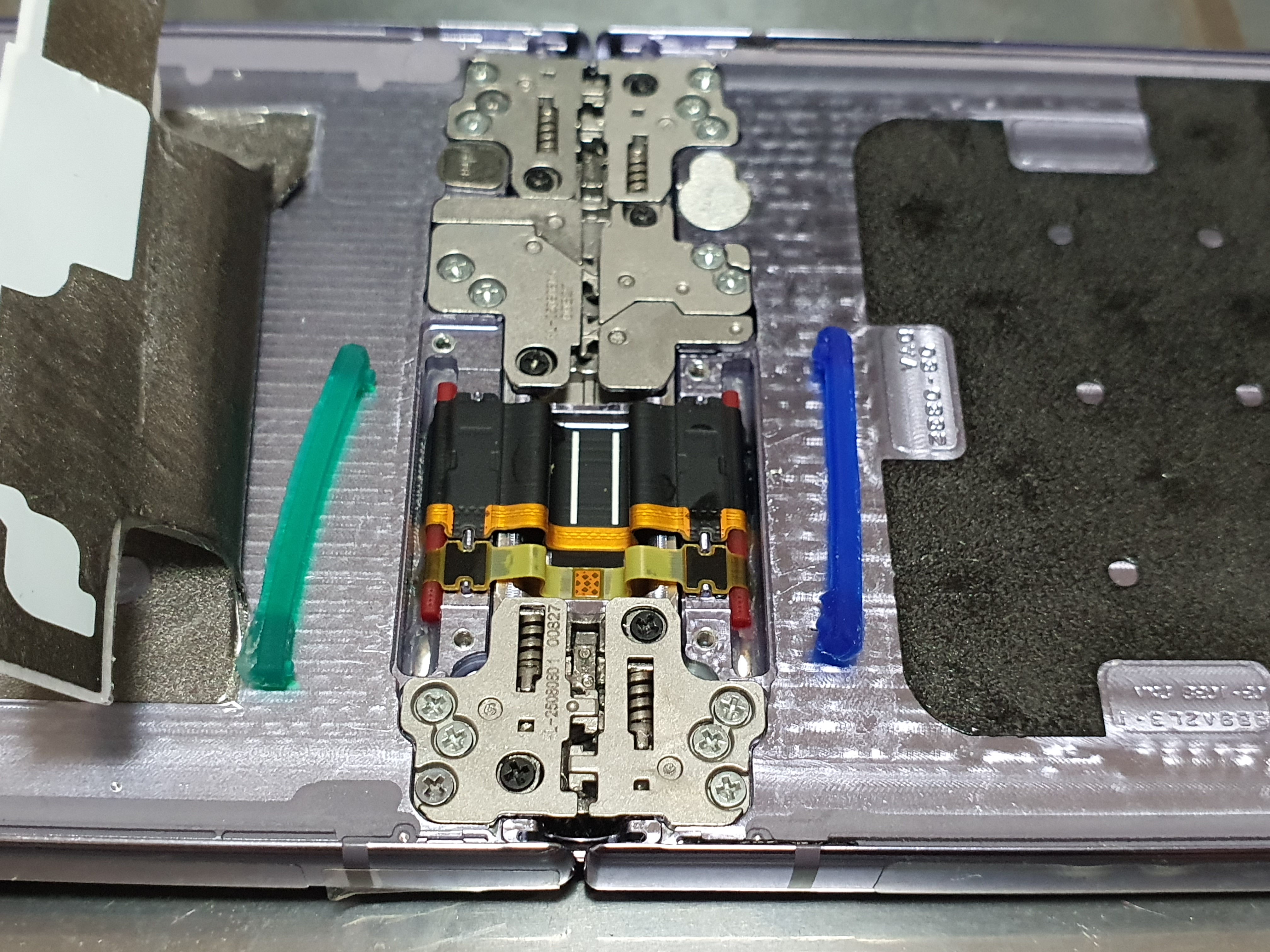
방수고무를 제거합니다
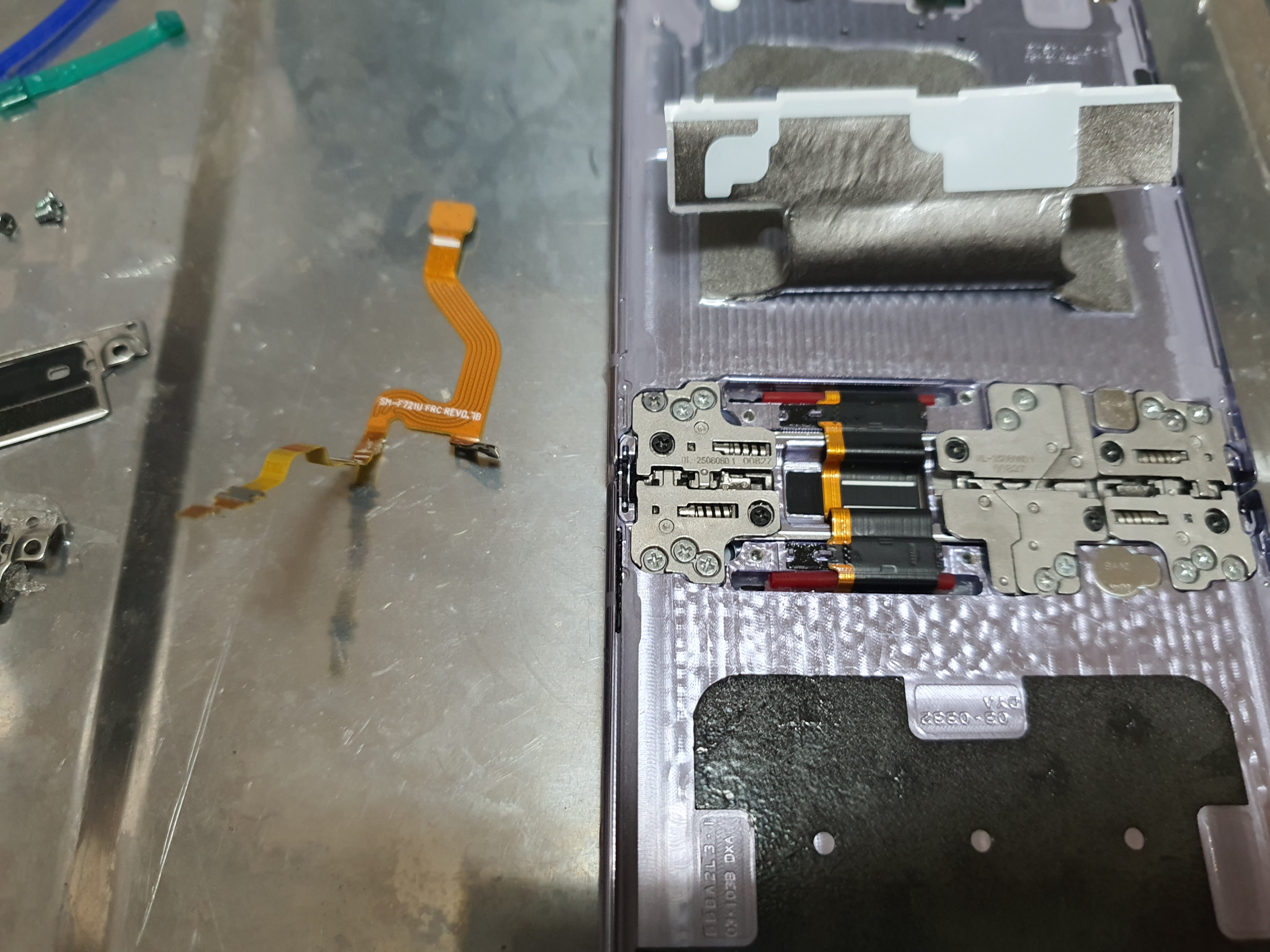
시그널 케이블 분리.
뒤집어서 안쪽에서 보면 실리콘으로 막혀있는데 적당히 가는 핀셋으로 긁어서 제거해주면 됩니다

교체가 완료된 모습입니다.

케이블은 적당히 접어서 붙여주면 됩니다

이제 액정을 고쳤으니 메인보드가 필요하겠죠
그래서 번장에서 액정이 나간 기기를 사왔습니다
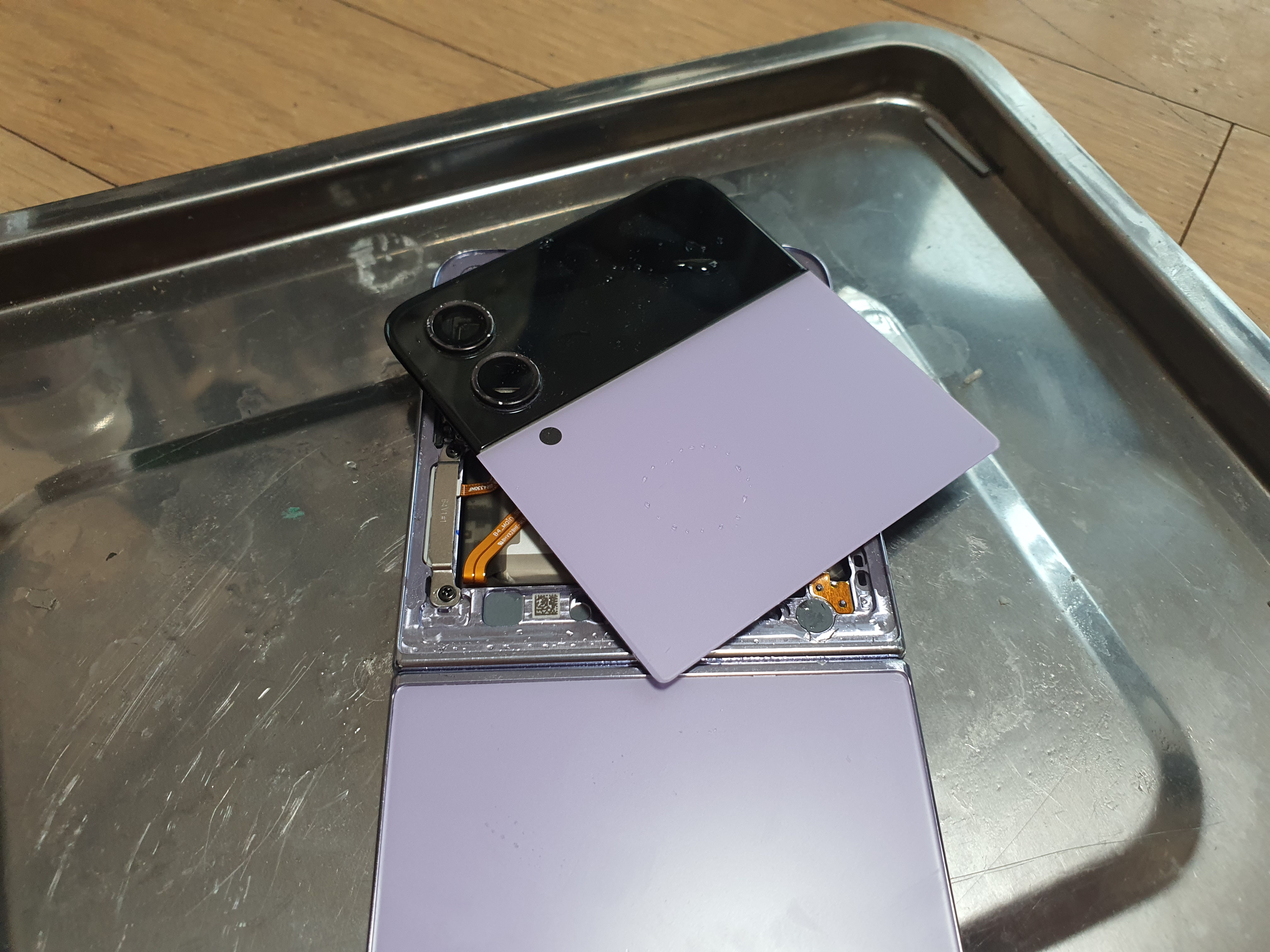
빠르게 분해해주고..
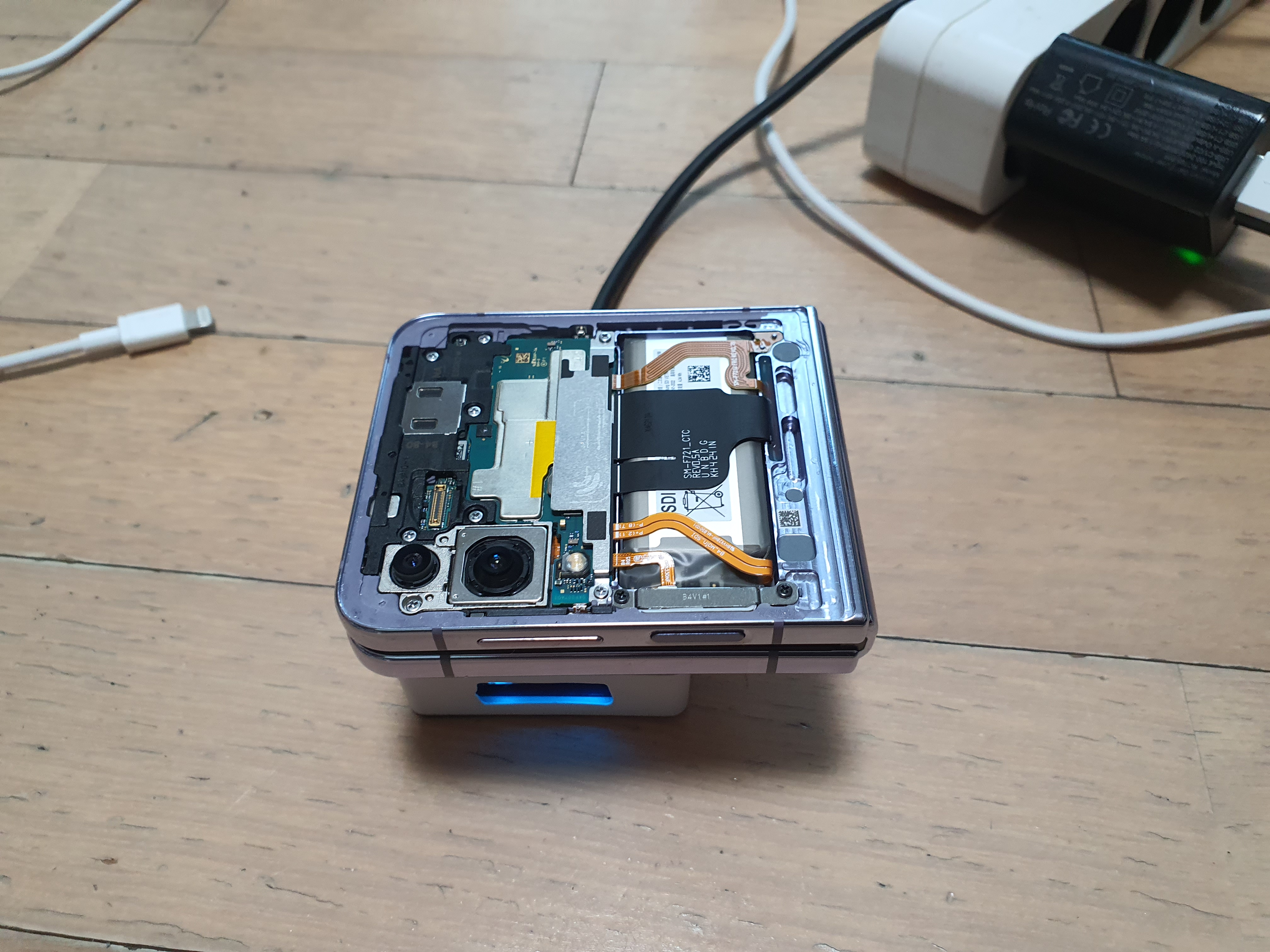
하단은 잘 안떨어져서 예열 후 때어냈습니다.

빠르게 메인보드 추출 후
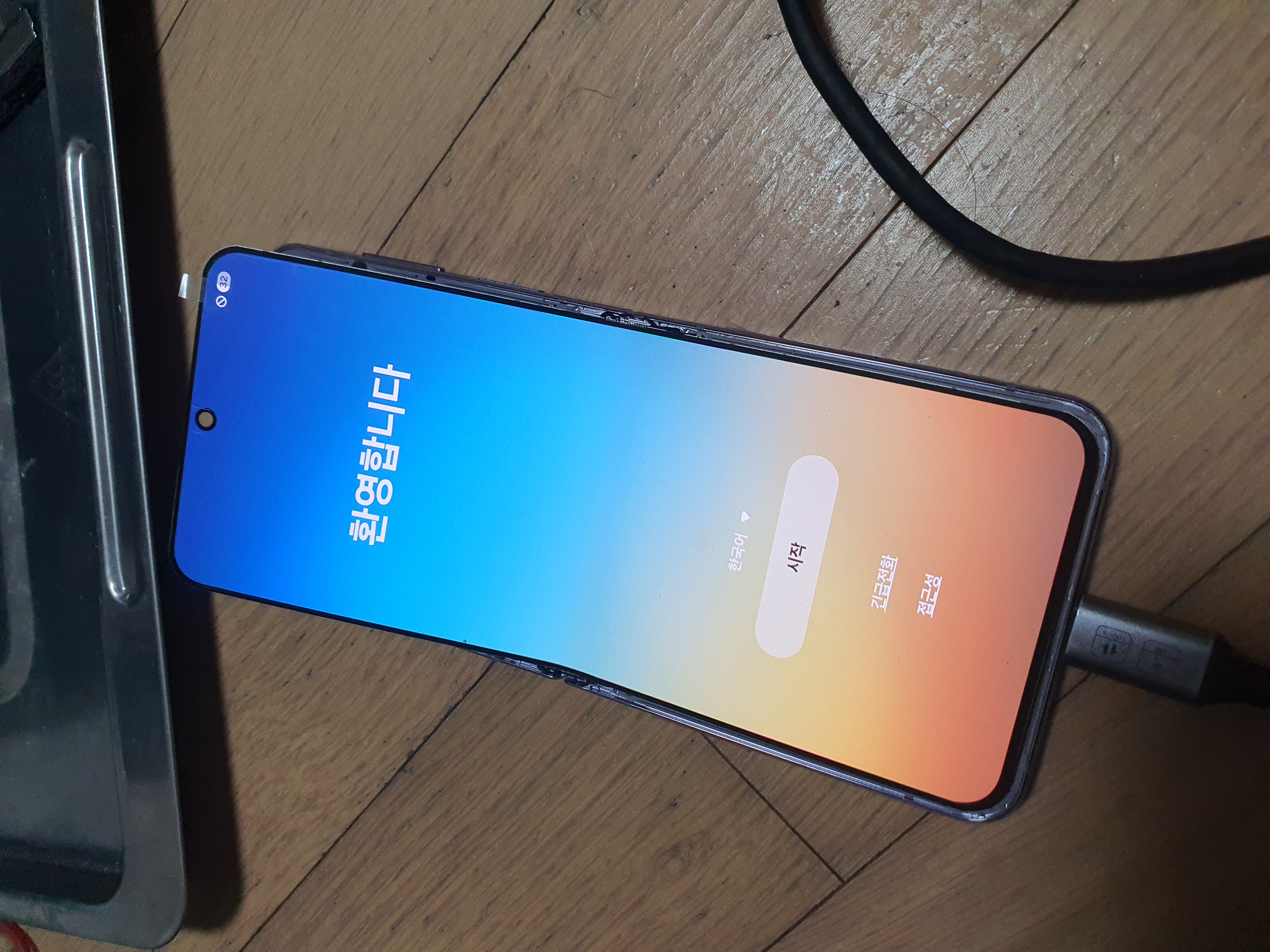
장착해줬습니다
다행히 액정이 살아있었네요!
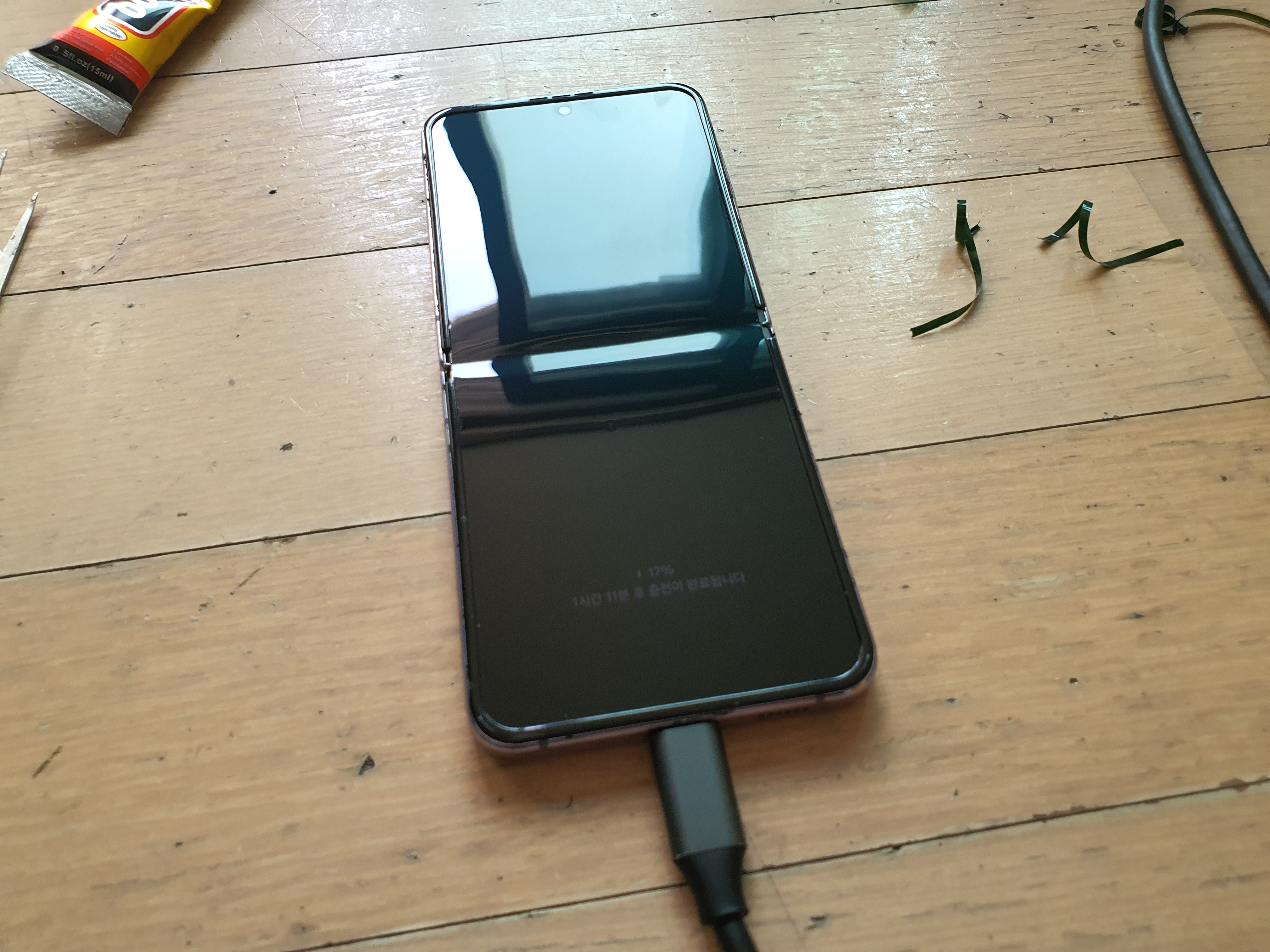
분해는 조립의 역순으로 진행해줍니다
액정 부착 방법이 어떻게 보면 이 과정중 가장 중요하다 볼수 있는데
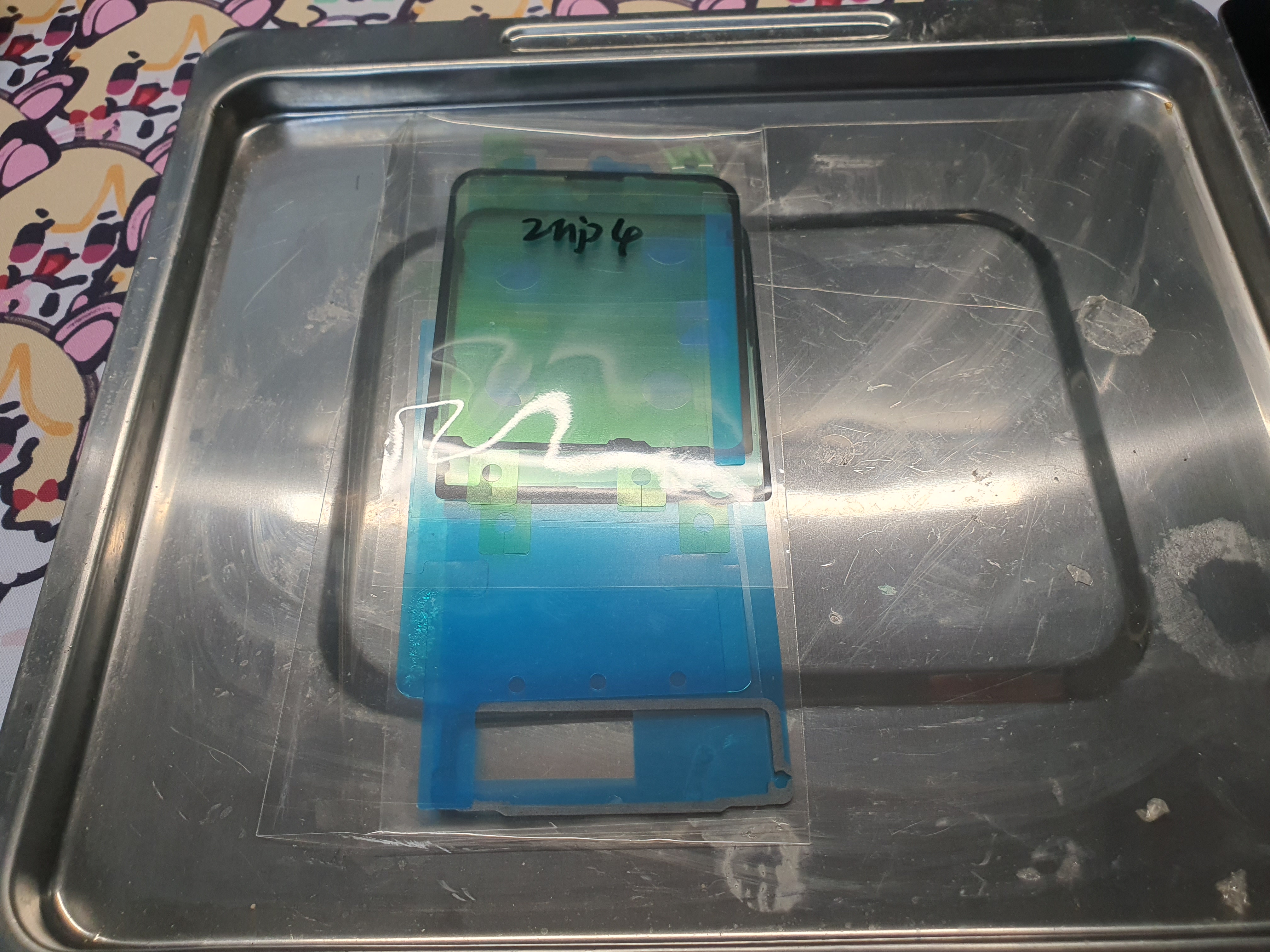
알리를 보면 사진과 같이 테이프 세트를 판매합니다.
그냥 후면커버 부착용으로 나온 얇은 테이프를 써도 되긴 한데 기왕 깔끔하게 할거 저는 하나 사서 붙여줬습니다.
액정 모양에 맞게 부착 후

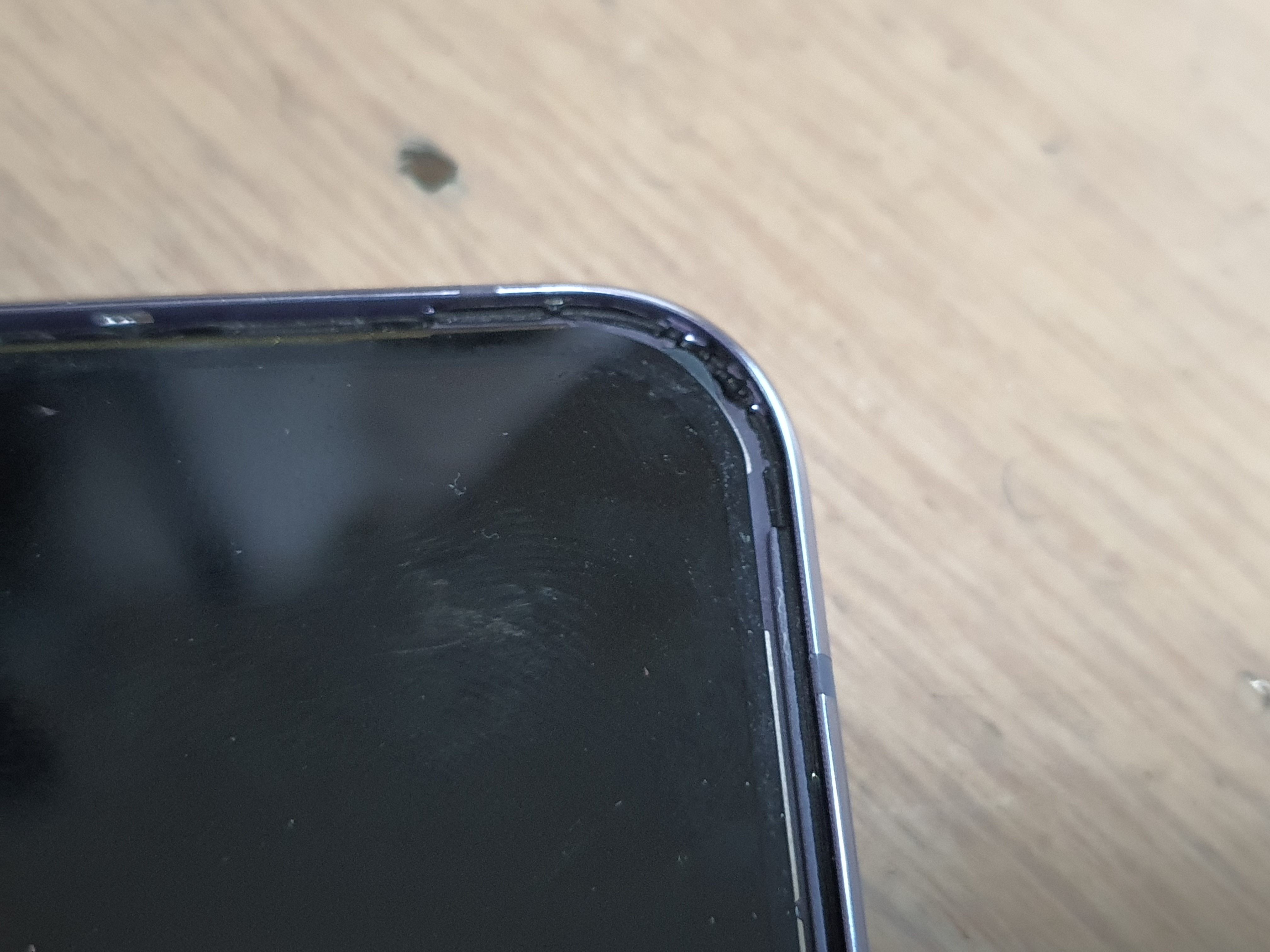
이제 프레임을 확인해보면 가장자리를 따라 사진처럼 살짝 나온 부분이 있습니다

거기에 맞게 부착해줍니다.
양 모서리를 모두 확인해 센터를 잡고 힘을 줘서 누르기 전에
뒤집어서 전면 카메라를 봅니다


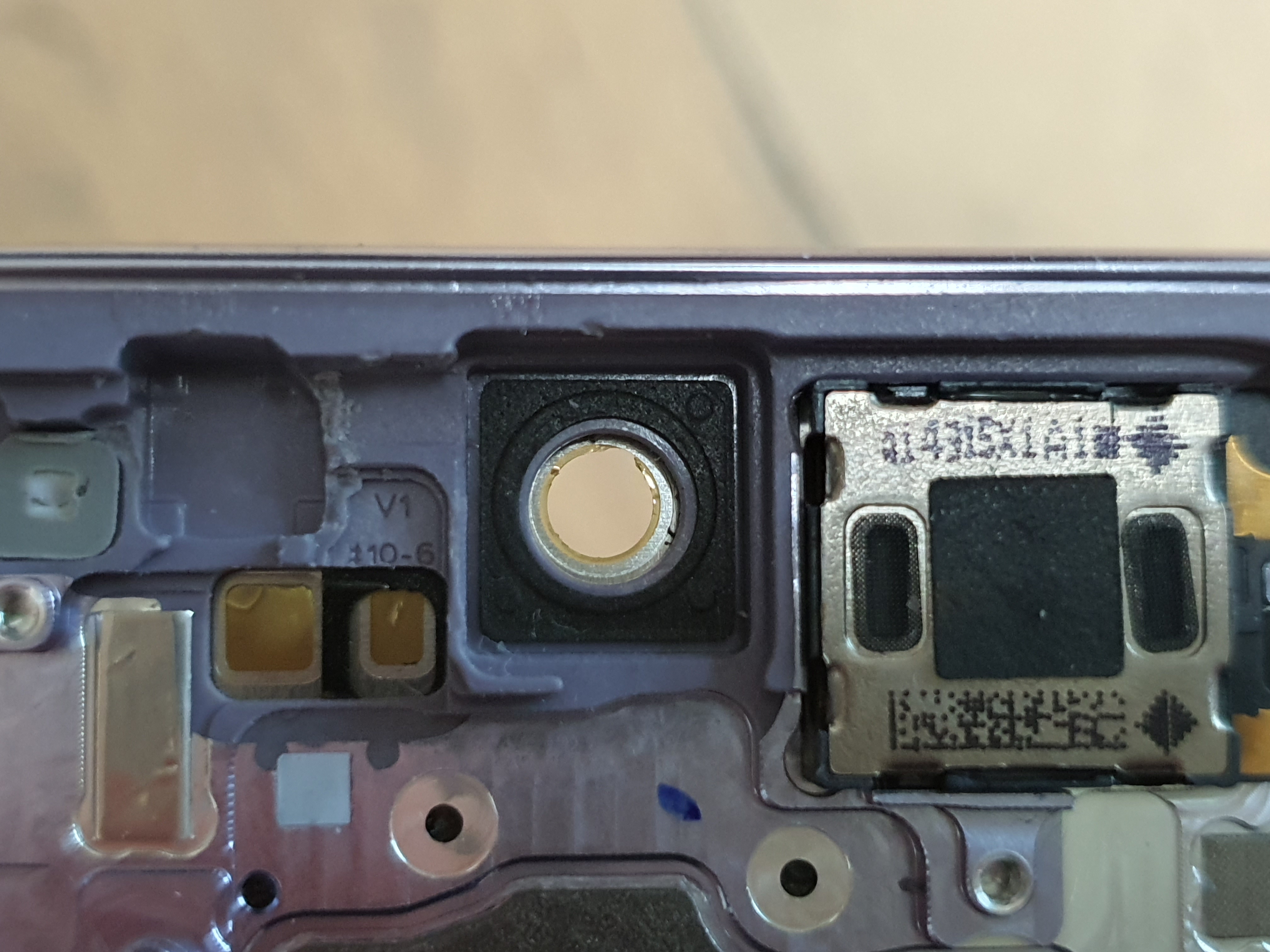
사진은 살짝 삐툴어졌지만 카메라부분이 센터가 맞게 해서 부착해붑니다

암튼 적절히 맞춘뒤 힘을 줘서 누르고 따로 주문한 엣지 프레임을 T7000 접착제로 붙여줍니다.
이때 앞에 붙이는 노즐도 같이 구입하는게 좋을겁니다

이것으로 플립 케이블 교체를 완료했습니다!!
손재주가 없거나 위 나열된 장비가 하나라도 없다면 따라하시지 말고 업자나 공식 서비스 지원을 받으세요
이 글을 보고 작업을 잘 해도 추후에 액정이 손상되는 경우가 있으며 블로그 주인장은 책임이 없음을 알려드립니다
아무튼 하지 마세요
'만들기 > 수리하기' 카테고리의 다른 글
| 야매로 그래픽카드 냉납을 수리해보자 (1) | 2026.03.02 |
|---|---|
| JBL 차지4 배터리를 교체해보자 (0) | 2025.12.14 |
| 아이폰xs를 또 수리해보자 (0) | 2025.10.18 |
| 델 에일리언웨어 14 분해 (0) | 2025.09.10 |
| 서피스 프로 4 액정과 배터리를 교체해보자 (0) | 2025.05.16 |