
티스토리 뷰
최근 모 커뮤니티에서 홈런태블릿 AI형에 들어간 AP인 RK3399와 같은 칩이 들어간 임베디드 장비가 핫하더군요.
당연히 그대로 사용할수는 없어서 펌웨어를 뽑아다 개조하고 다시 집어넣은 작업이 필요했습니다.
마침 저 태블릿도 RK3399를 사용했겠다. 같은 방법으로 펌웨어를 뽑아내 개조가 될것같아 진행을 해봤습니다.
결과는 뭐.. 위에 써둔것처럼 실패했지만 말이죠
먼저 준비물이 필요합니다.
RKDevtool 2.96
RKDumper
DriverAssistant 4.5 혹은 5.14
rk3399_loader_v1.27.126.bin (rk3399_loader_v1.20.119.bin 도 되긴 했습니다)
RKDevtool을 쓰기 전에 사전 작업이 필요합니다
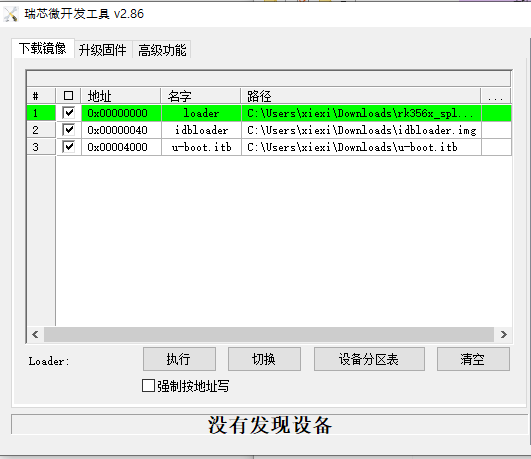
작업을 안해도 상관 없긴 하나 이러한 C언어가 반겨주기 때문에 그나마 알아들을수 있는 영어로 바꾸는 작업이 필요합니다
작업은 간단하며
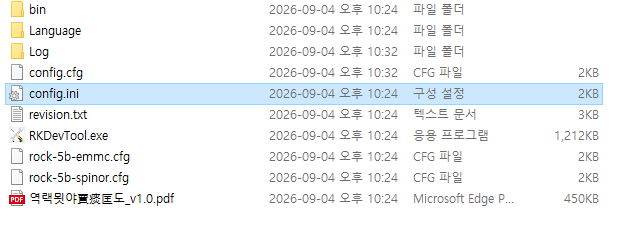
다음과 같은 config.int파일을 메모장으로 열어서 한곳만 수정해주면 됩니다
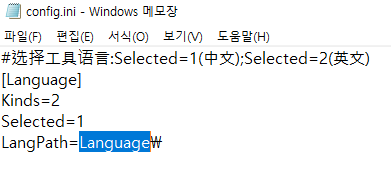
Selected를 1에서 2로 바꾼뒤 저장후 실행을 하면 됩니다.
이제 RkDevTool 준비가 끝났으니 펌웨어를 추출해봅시다.
DriverAssistant를 PC에 설치 후 홈런 태블릿의 볼륨 업 버튼을 누른체 USB를 연결합니다
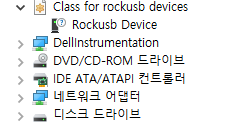
그 뒤 받아놓은 RkDumper를 사용할겁니다
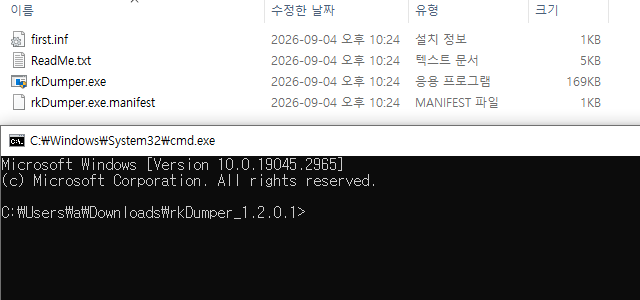
rkDumper가 있는 파일탐색기 창 주소창에 cmd를 치면 cmd화면이 나오고, 해당 화면에서 rkdumper.exe dump를 입력하면
경고랑 에러가 반겨주며 이 화면에서 아무 키나 누르면 펌웨어를 추출하기 시작합니다
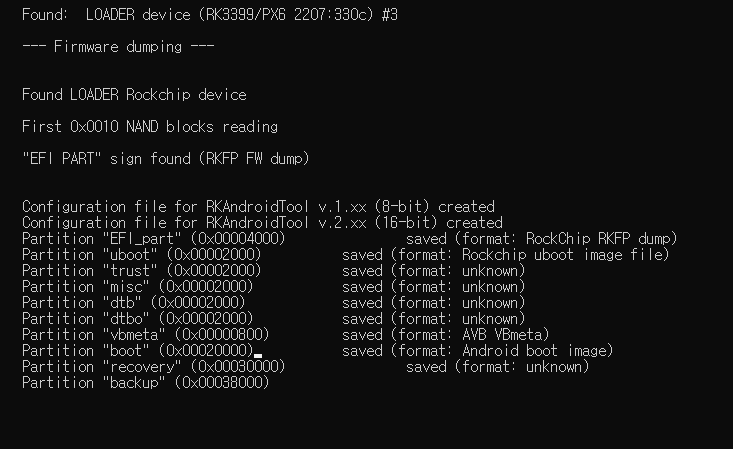
하지만 여기서 뽑아내는 펌웨어는 용량만 큰 아무짝에도 쓸모없는 파일이며 우리가 필요한건 덤퍼가 작동 후 나온 Output 폴더의 config_16.cfg 입니다.
RKDumper작동이 끝나 파일들이 온전히 나왔다면 USB를 분리 후 태블릿의 전원버튼을 길게 눌러 재부팅을 한 뒤, 다시 전원을 끄고 아까처럼 볼륨 업 버튼을 눌러 PC에 인식을 시켜줍니다.
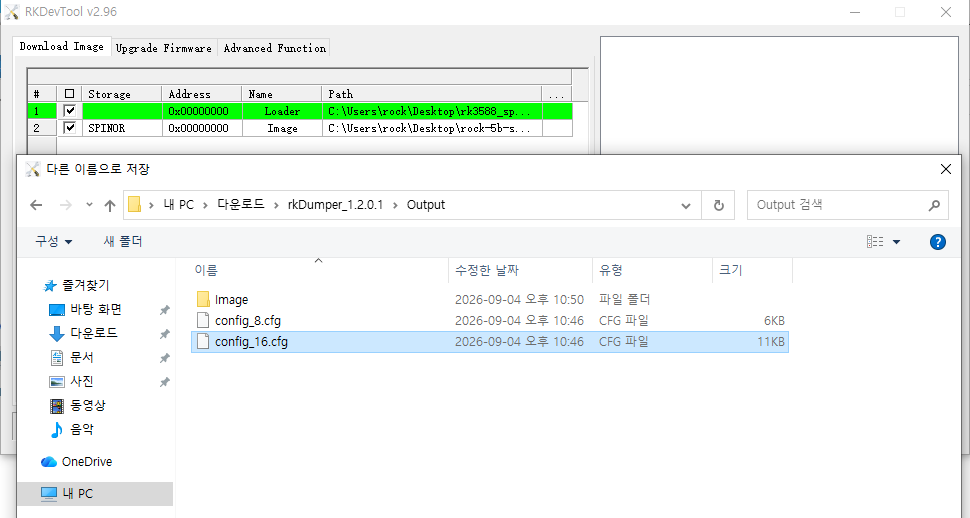
그 뒤 다시 RKDevTool을 실행 후 로더모드로 인식이 된걸 확인 한 뒤 사진 상단 녹색 영역에 우클릭 후 Load Config 클릭
그 뒤 아까 나왔던 config_16를 넣어줍니다. 그 뒤 툴 하단에 Dev Partition을 누르면..
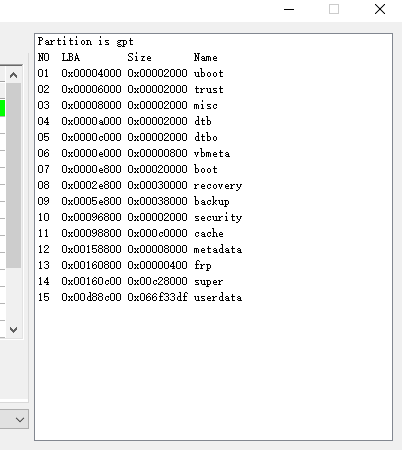
옆에 이렇게 뜨게 되는데 이것을 메모하던, 스크린샷을 찍던 해서 기록을 남겨둡니다
다 메모를 했으면 다음 Advanced Function에 진입 후
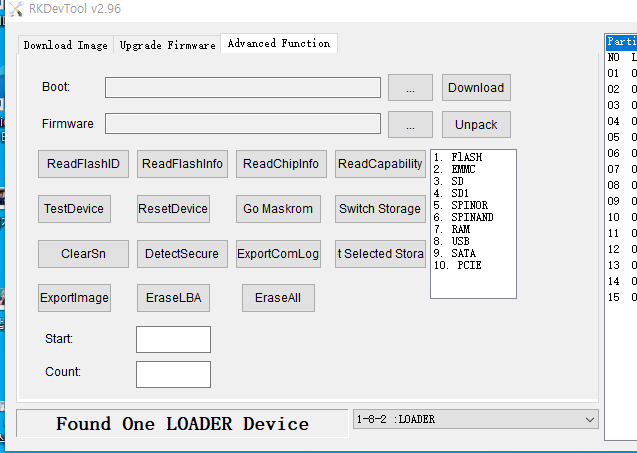
Go Maskrom 버튼을 눌러줍니다(하단에 로더 모드에서 마스크롬 모드로 넘어갔는지 확인합니다)
그 뒤 상단 Boot 항목의 ... 버튼을 눌러 아까 rk3399_loader_v1.27.126.bin를 집어넣고 다운로드 실행
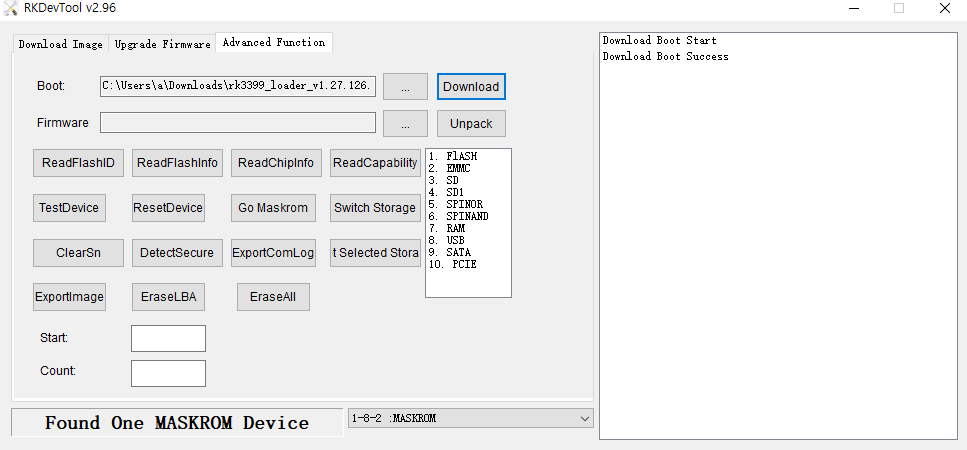
그러면 옆에 나옵니다
해당 과정이 민감하고 호환성도 타는지라 가급적이면 USB 2.0환경에서 진행하는걸 추천하고
실패시 다시 위 과정대로 태블릿 재부팅 후 볼륨업으로 인식시키는 과정을 다시 진행해 연결을 시도해봐야 합니다.
드라이버 버전도 바꿔보고, 케이블이나 포트도 바꿔가면서 잘 되는곳을 찾아보시길 바랍니다.
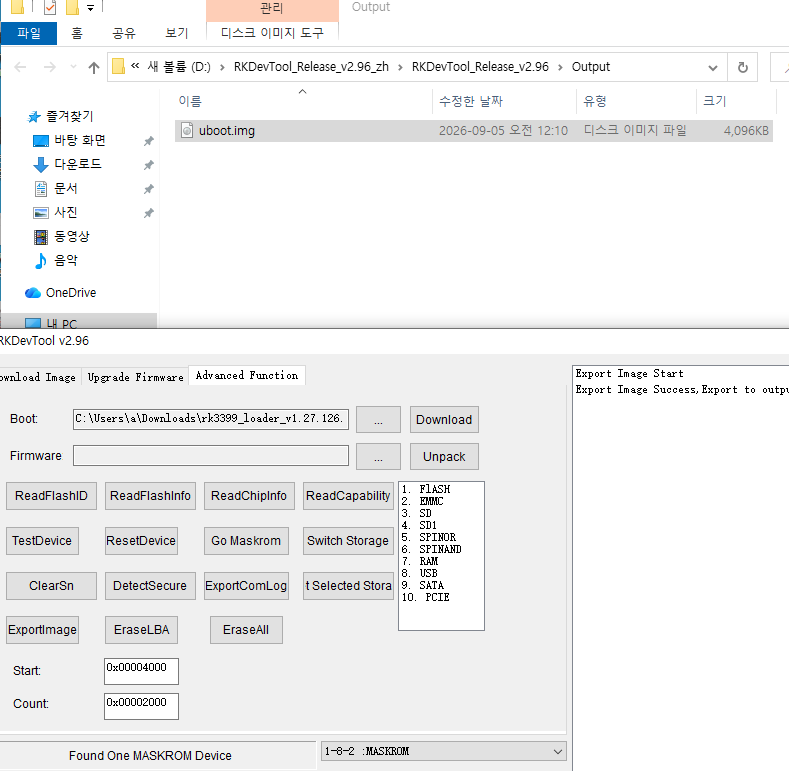
인식이 되었다면 이제 펌웨어를 뽑아볼 차례입니다.
툴 왼쪽 하단을 보면 Start와 Count가 있는데 거기에 아까 메모해두라 했던 값을 적어 넣은 뒤 Export Image를 눌러 저장을 해야 합니다.
위 Start에는 LBA를, 아래 Count는 Size를 입력하고 추출된 펌웨어에 맞는 이름을 붙여줍니다.
제가 막힌 구간은 여기입니다.
드라이버나 로더 버전, DevTool 버전 등을 바꿔보았으나 원활하게 펌웨어가 나오지 않고 일부 펌웨어 내부가 비어있거나, 용량이 이상하게 나오는 등 알수 없는 오류의 반복으로 더이상 진행이 되고 있지 않고 있습니다. AI들을 열심히 갈궈봐도 나오는 결과는 영 신통지 않고 말이죠. 아무래도 당분간은 진행하기가 좀 어렵지 않을까 싶습니다
'만들기 > 개조하기' 카테고리의 다른 글
| 방열판을 야매로 갈아보자 (0) | 2026.02.23 |
|---|---|
| 펠티어 냉풍기를 개조해보자 (0) | 2025.11.30 |
| 구닥다리 노트북을 업그레이드 해보자 (2) (0) | 2025.09.06 |
| MT21블루투스 앰프의 블루투스를 제거해보자! (0) | 2025.02.13 |
| 홈런태블릿을 뚫어보자 (53) | 2024.04.25 |